GPT Image 2.5 : le guide de prompting Flare & Sunburst qu’on aurait aimé lire
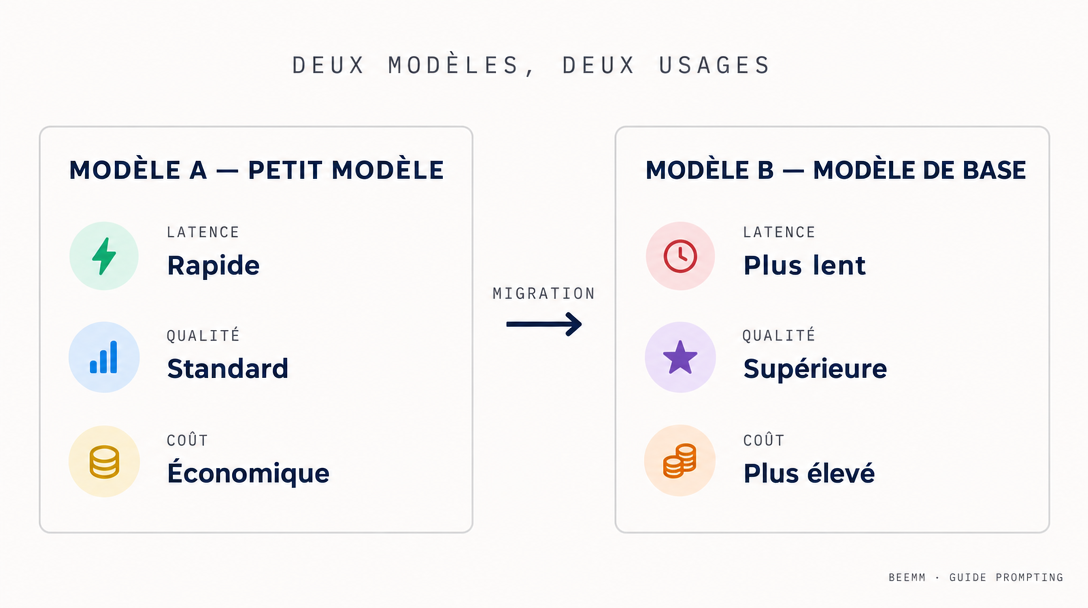
TL;DR - OpenAI a sorti deux variantes du même modèle en septembre 2026 : GPT Image 2.5 Flare (petit modèle, rapide, qualité comparable à GPT Image 2) et GPT Image 2.5 Sunburst (modèle de base, plus lent, qualité supérieure). La doc officielle donne 8 fondamentaux de prompting et 6 patterns d’editing. On a migré nos workflows Beemm dessus. Voici ce qu’on a appris, ce qui plante, et les prompts exacts qui marchent pour nos cas d’usage.
La semaine dernière, une directrice marketing d’un grand groupe nous a envoyé un message typique : « J’arrive pas à reproduire le même style de visuels d’une génération à l’autre. C’est random. » Son équipe avait GPT Image 2 depuis six mois, mais passait plus de temps à relancer des prompts qu’à valider des rendus.
On l’a fait migrer vers GPT Image 2.5 Flare pour les itérations rapides, et Sunburst pour les visuels finaux publiés. Trois jours après, son message changeait : « On a divisé par quatre le nombre de rejets, et les rendus sont stables. »
La doc OpenAI est très bonne sur les fondamentaux. Elle est juste trop dense pour être lue d’un coup. Voici la version condensée, augmentée de ce qu’on a appris en générant des centaines de visuels Beemm et Hirnao.
Les deux modèles, en une phrase chacun
| Modèle | Profil | Quand l’utiliser |
|---|---|---|
| GPT Image 2.5 Flare | Petit modèle, optimisé pour la latence | Itérations rapides, moodboards, drafts à valider en équipe |
| GPT Image 2.5 Sunburst | Modèle de base, optimisé pour la qualité | Visuels finaux publiés, infographies avec texte accentué, exports clients |
Les deux supportent la génération, l’editing et les fonds transparents. La doc OpenAI le dit textuellement : « both models offer improvements in precise editing and subject preservation ».
Règle d’arbitrage officielle : commencez par Sunburst sur un cas exigeant. Si Sunburst répond à votre niveau de qualité exigé, retestez ensuite avec Flare sur les mêmes prompts. Basculez sur Flare s’il tient la qualité et que vous gagnez de la latence. Gardez Sunburst quand son avantage qualité est nécessaire à votre workflow.
Paramètres : les 4 qui comptent vraiment
| Paramètre | Valeurs utiles | À éviter |
|---|---|---|
model |
gpt-image-2.5-flare ou gpt-image-2.5-sunburst |
Mélanger les deux dans un même batch sans le savoir |
quality |
medium par défaut, high pour les labels FR accentués ou les slides |
xhigh / max par réflexe : ça coûte cher sans gain visible |
size |
1536x1024 (paysage deck), 1024x1024 (carré), 3840x2160 (4K paysage) |
auto quand le ratio compte - laissez-le explicite |
background |
transparent pour les logos / cutouts, sinon opaque |
Oublier transparent pour les assets brand : vous retomberez sur du blanc opaque |
Note sur les ratios custom : chaque bord ≤ 3 840 pixels, multiple de 16, ratio ≤ 3:1, total entre 655 360 et 8 294 400 pixels. Au-delà de 3 686 400 pixels (≈ 2560×1440), c’est expérimental.
Pour les fonds transparents : demandez background="transparent" explicitement et servez du PNG ou WebP. Vérifiez le canal alpha décodé sur les cheveux, le verre, les ombres, les bords d’objets. N’utilisez output_compression que pour JPEG ou WebP, jamais PNG.
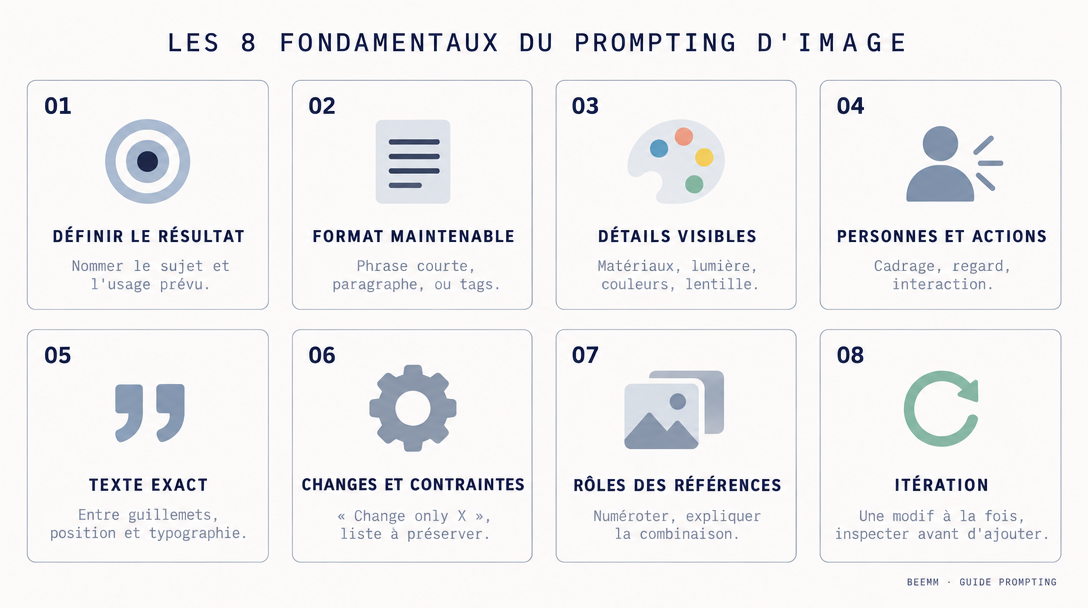
Les 8 fondamentaux du prompting d’image
La doc OpenAI donne 8 règles. On les a reprises, testées sur nos cas Beemm, et on les commente avec ce qui marche chez nous.
01 - Définir le résultat
Nommez le sujet et l’usage prévu. Une demande « une photo » n’a aucune chance d’aboutir au bon rendu. Une demande « une photo éditoriale d’un cordonnier réparant une sandale en cuir dans son atelier de Belleville, pour la rubrique portrait d’artisans d’un magazine papier » en a.
Sur des cas complexes, organisez le prompt en sections étiquetées : SCENE, SUBJECT, DETAILS, CONSTRAINTS. La doc OpenAI insiste : pour les prompts complexes, « organize the prompt as scene, subject, details, and constraints, using labeled sections ».
02 - Format maintenable
Choisissez le format de prompt le plus simple à lire et à maintenir. Phrase courte, paragraphe descriptif, JSON-like, tags : tous fonctionnent. L’erreur classique est de chercher une syntaxe secrète. Il n’y en a pas. Choisissez ce qui rend les exigences les plus claires à relire dans six mois.
03 - Détails visibles
Nommez les matériaux, la lumière, les couleurs, le medium visuel. Si vous voulez du photoréalisme, dites « photorealistic » ou « real photograph » explicitement : le modèle ne le devine pas. Les specs d’objectif (35mm, 50mm, shallow depth of field) sont des indices d’apparence, pas une garantie de simulation physique exacte.
Pour les scènes cinématiques (pluie, néons, basse lumière), nommez l’échelle, l’atmosphère et la couleur au lieu de mots d’humeur abstraits. « Cinematic neon-lit Tokyo street at night, low-key lighting, magenta and teal color grading, 35mm film grain » > « cool Tokyo vibe ».
04 - Personnes et actions
Décrivez le cadrage corporel, l’échelle relative, le regard, l’interaction avec les objets. « Full body visible, feet included », « looking down at the open book », « hands naturally gripping the handlebars » : ce sont les instructions qui font la différence.
05 - Texte exact
Mettez le texte requis entre guillemets. Décrivez sa position et sa typographie. Épelez les noms inhabituels ou les marques lettre par lettre si nécessaire. Demandez « no extra text », puis vérifiez l’orthographe sur le rendu. Pour du texte petit, dense ou multi-fontes, montez en quality="high".
06 - Changes et contraintes (édition)
Pour un edit, dites « change only X » et listez ce qu’il faut préserver : identité, géométrie, mise en page, lumière, labels. Listez aussi les exclusions : texte non voulu, logos, watermarks. Pour les edits locaux précis, nommez la saturation, le contraste, les flèches, l’angle caméra, les objets autour qui doivent rester intacts.
07 - Rôles des références (édition multi-input)
Identifiez chaque input par numéro et rôle : sujet, style, vêtement, fond. Expliquez comment les inputs doivent se combiner et quels éléments doivent bouger où.
08 - Itération
Passez la sortie précédente comme input de l’edit suivant. Demandez une seule modification, et répétez les détails à préserver. Les références du type « same style as before » portent le contexte, mais restatez les contraintes critiques si le rendu dérive. Comparez les résultats avant d’ajouter plus d’instructions.
Note de la doc : « Repeated edits can still change details you intended to preserve. Restate those constraints and inspect each result. If a region must remain pixel-identical, composite the approved edit into the original image instead of relying on prompting alone. » : c’est l’aveu officiel qu’aucun prompt ne bat un compositing manuel pour les zones critiques.
Les 6 anti-patterns qui plombent vos rendus
On les a tous vus chez nos clients. Ils partagent la même racine : vagueur.
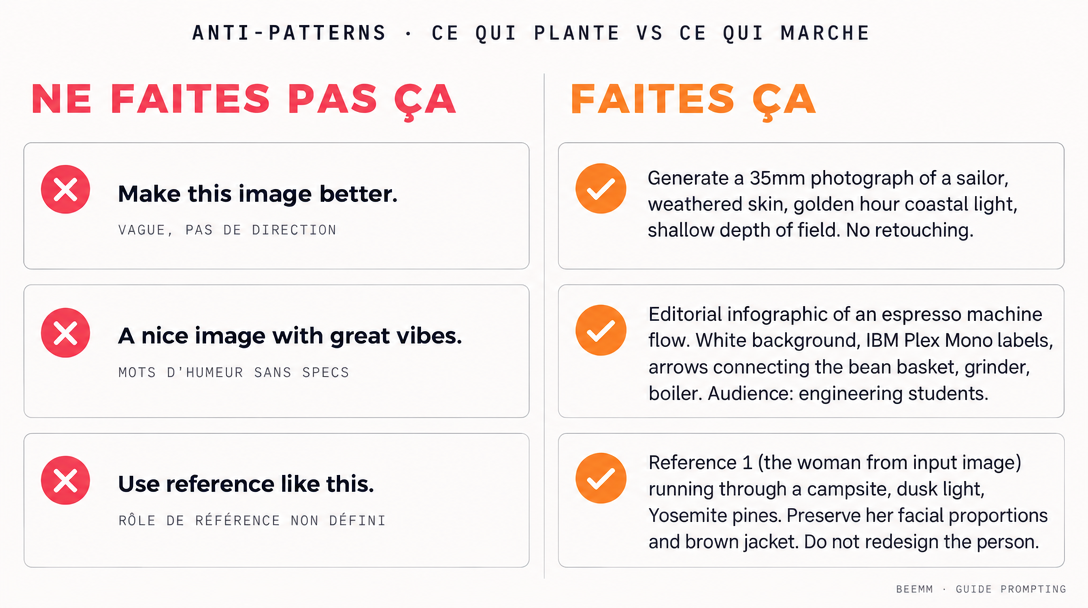
| Anti-pattern | Pourquoi ça plante | Réécriture |
|---|---|---|
| « Make this image better » | Aucune direction. Le modèle propose au hasard. | « Generate a 35mm photograph of a sailor, weathered skin, golden hour coastal light, shallow depth of field. No retouching. » |
| « A nice image with great vibes » | Les mots d’humeur ne disent rien de visible. | « Editorial infographic of an espresso machine flow. White background, IBM Plex Mono labels, arrows connecting the bean basket, grinder, boiler. Audience: engineering students. » |
| « Use reference like this » | Le rôle de la référence n’est pas défini. | « Reference 1 (the woman from input image) running through a campsite, dusk light, Yosemite pines. Preserve her facial proportions and brown jacket. Do not redesign the person. » |
| « A clean professional logo » | Pas de brief de marque, pas de forme précise. | « Original logo for Field & Flour bakery. Warm, simple, timeless. Clean vector-like shapes, strong silhouette. Transparent background, single centered logo with generous padding. » |
| « Text in French » | Le modèle part en anglais si on ne nomme pas chaque libellé. | Nommer chaque label en français dans le prompt avec sa position exacte. |
| « Same style as before » | Les références implicites se diluent sur 2-3 tours. | Restatez les contraintes critiques à chaque tour, ou compositez manuellement. |
Les 4 patterns d’editing qu’on utilise en production
1. Remove object
Nommer l’objet à supprimer explicitement, préserver tout le reste. « Remove the flower from the man’s hand. Do not change anything else. »
2. Insert person into scene
Pour insérer une personne dans une nouvelle scène en préservant son identité. Spécifier la lumière naturelle, le cadrage, le regard, l’interaction avec la scène. Lister les traits du visage et proportions qui doivent rester inchangés.
3. Transparent product cutout
Décrire le produit comme s’il était déjà isolé sur fond transparent. Demander explicitement « Fully transparent background, no solid backdrop, no checkerboard, no watermark. » Vérifier l’alpha décodé sur les bords.
4. Character consistency (multi-page illustration)
Pour un livre avec plusieurs illustrations, créer une référence de personnage réutilisable qui preserve apparence, poses, et expressions à travers les scènes. Définir le personnage une fois, répéter les contraintes à chaque nouvelle scène.
5. Sketch-to-render
Tourner un dessin en image photoréaliste en gardant l’intention du sketch. Demander la préservation exacte du layout, proportions, perspective. Specifier matériaux plausibles et éclairage. Inclure « Do not add new elements or text » pour éviter les réinterprétations créatives.
6. Refine across turns (itération)
Démarrer avec une sortie, l’inspecter, l’utiliser comme input du tour suivant. Chaque follow-up doit être narrow pour voir quel changement a aidé.
Le workflow de migration depuis GPT Image 2
La doc OpenAI propose un workflow en 6 étapes. On l’a adapté à nos cas Beemm.
1. Sauver une baseline
Collectez vos prompts et références représentatifs : edits difficiles, texte exact, visages, géométrie produit, assets transparents. Notez le modèle, les paramètres, les résultats. Vous ne pouvez pas mesurer une amélioration sans baseline.
2. Choisir le premier candidat
Si GPT Image 2 répond à vos exigences qualité, partez sur Flare et cherchez un gain de latence. Si GPT Image 2 échoue sur un cas complexe, partez sur Sunburst et établissez d’abord qu’il répond. Gardez prompt, références, dimensions et format identiques pour la première comparaison.
3. Vérifier le résultat complet
Comparer l’instruction-following, la préservation d’identité et de produit, l’exactitude du texte, l’absence de changements non voulus, la transparence. Répétez les requêtes pour mesurer la consistance. Pour les workflows d’editing, testez la séquence complète et chaque étape isolée.
4. Tester pour un gain de latence après validation qualité
Si vous êtes partis sur Sunburst et qu’il répond à vos exigences, évaluez Flare sur les mêmes exigences. Basculez seulement si la qualité reste acceptable et la latence s’améliore. Sinon, gardez Sunburst.
5. Tuner un paramètre à la fois
Comparer les niveaux de qualité avant de réécrire le prompt. Mesurer les réponses typiques et lentes, les échecs, les retries, le coût par image acceptée. Vérifiez la grille tarifaire actuelle au lieu de supposer que le modèle rapide coûte moins.
6. Roll out par workflow
Une fois le modèle validé sur vos critères d’acceptance, déplacez une petite part de trafic, monitorer les mêmes mesures, étendez progressivement. Gardez le modèle précédent disponible pour rollback tant qu’il reste supporté.
Notre terrain chez Beemm
On utilise GPT Image 2.5 sur quatre cas récurrents. Voici les prompts et patterns qui marchent, et les erreurs qu’on a faites.
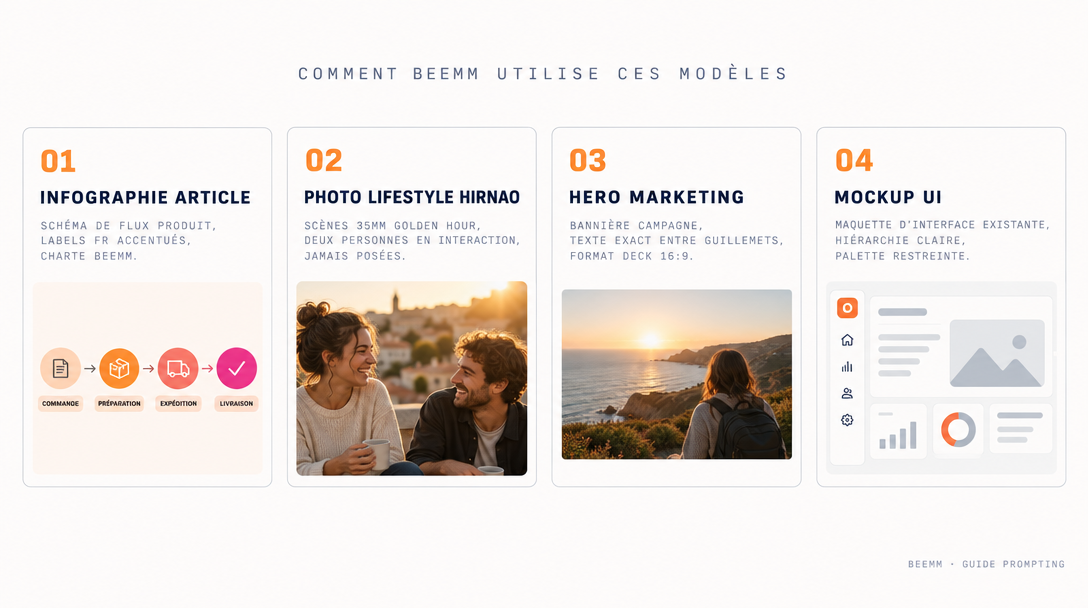
1. Infographie d’article
Brief type : schéma de flux produit en 5 étapes, charte Beemm (fond #FDFBFA, navy #17233F, gradient orange→magenta), labels FR accentués lisibles, format paysage 16:9.
Ce qui marche : nommer la langue (All text in FRENCH), nommer chaque label explicitement avec sa position (a small bold uppercase label reading AGENT HIRNAO above the icon), utiliser quality="high" pour les labels denses.
Erreur qu’on a faite : on lançait un prompt qui disait « schéma de flux avec 5 étapes » et le modèle partait en anglais avec des labels comme INTENT ou MEETING. Il fallait spécifier chaque libellé en français dans le prompt. La règle : un label = une phrase de prompt, avec le texte exact entre guillemets, sa position, et sa casse.
2. Photo lifestyle Hirnao
Brief type : scène éditoriale 35mm, golden hour, deux personnes early thirties en interaction spontanée, jamais posées, dans un lieu lifestyle (bar, hôtel, club de sport, resort).
Ce qui marche : nommer le format et le cadre (35mm lens look, film grain, shallow depth of field), décrire deux personnes en interaction (pas une foule, pas un portrait seul), exiger le naturel (spontaneous, candid, genuine, never posed or stocky), un contexte lumineux précis (warm golden hour, late afternoon light through large windows), terminer par les interdits (No text, no logos, no UI elements, no watermark).
Erreur qu’on a faite : on a essayé de coller la charte Beemm dans des photos lifestyle. Mauvaise idée. Les hex de marque sont pour les infographies ; une photo lifestyle se juge à sa lumière naturelle, pas à la palette.
3. Hero marketing
Brief type : bannière de campagne 4K paysage, texte exact entre guillemets, format deck 16:9.
Ce qui marche : citer le texte exact à rendre (Billboard text (EXACT, verbatim, no extra characters): "Fresh and clean"), specifier la typo (Typography: bold sans-serif, high contrast, centered, clean kerning), demander une seule occurrence (Ensure text appears once and is perfectly legible), terminer par les exclusions (No watermarks, no logos).
Erreur qu’on a faite : on montait en quality="xhigh" par réflexe sur tous les hero. La doc le dit : « Use xhigh or max only when they improve an unmet quality requirement within your latency budget. A higher setting doesn’t guarantee a better result for every prompt. » On a mesuré : sur nos hero, quality="high" suffit, le gain de xhigh n’est pas visible à 1600px.
4. Mockup UI
Brief type : maquette d’interface existante (webapp, app mobile, dashboard), hiérarchie claire, palette restreinte, frame navigateur ou téléphone.
Ce qui marche : décrire l’UI comme si elle existait déjà (real, well-designed, beautiful app), pas en concept art (concept sketch). Focus sur layout, hiérarchie, espacement, vrais éléments d’interface. Préciser le contexte (white background, subtle natural accent colors, clear typography).
Erreur qu’on a faite : on a livré un mockup avec une typo inventée par le modèle, pas la typo brand. Il faut imposer la typo dans le prompt : Typography: Inter, modern sans-serif, like a YC-backed startup pitch deck.
Ce qu’on a appris sur les limites
Quelques leçons qui valent le détour, parce qu’on les a payées.
Un modèle plus rapide n’est pas toujours moins cher. La doc est claire là-dessus : « Confirm current pricing rather than assuming the faster model costs less. » On a mesuré chez nous : sur certains batchs, Flare coûte légèrement plus cher par image acceptée (parce qu’on en génère plus pour itérer).
Le texte accentué reste difficile sur les petits labels. Même en quality="high", un libellé en dessous de 24px sur un export 1600px sort parfois avec une lettre manquante ou un accent mal placé. On relit systématiquement les labels critiques avant de publier. La doc est honnête : « Ask for no extra text, then check spelling and legibility in the output. »
Le compositing manuel reste utile pour les zones critiques. Aucun prompt ne bat un Photoshop sur une zone qui doit rester pixel-identique à l’original. Pour nos hero de campagne où un produit ou un visage doit rester reconnaissable d’un visuel à l’autre, on génère, on composit, on retouche. Le prompting sert à 80 % du travail.
L’itération narrow bat la réécriture complète. Une seule modification par tour. « Same style, change only the time of day from sunset to blue hour. » > « Now make it more cinematic. » Cette dernière phrase ouvre 12 directions, ferme zéro.
Récap : votre checklist en 5 points
| # | Vérification | À faire |
|---|---|---|
| 1 | Modèle choisi | Sunburst par défaut sur exigeant ; Flare après validation qualité |
| 2 | Paramètres | size explicite, quality="medium" ou "high" (pas xhigh par défaut), background="transparent" si asset |
| 3 | Brief complet | SCENE / SUBJECT / DETAILS / CONSTRAINTS séparés, langue nommée |
| 4 | Texte exact | Entre guillemets, position et typo spécifiées, demande « no extra text » |
| 5 | Inspection | Comparez deux rendus, vérifiez orthographe des labels, alpha sur les bords |
Les outils Beemm pour passer à l’action
Au-delà de cet article, Beemm a développé des produits qui matérialisent ce qu’on décrit ici :
- photobeemm.comproduction photo IA avec workflow de prompting qualité pro
- beemmvision.complateforme créative avec crédits trackables
Et si vous voulez former vos équipes sur ces sujets, notre formation dédiée au prompting d’image se fait en intra-entreprise, sur devis. 500+ personnes formées, 300+ projets livrés.
👉 Réserver un atelier prompting IA - réponse sous 24h.
Pour aller plus loin
Articles qui complètent celui-ci :
Formation IA : les 3 erreurs que font 90% des grands groupes - les pièges d’adoption les plus courants sur les outils d’image gen, à éviter en amont.
GPT-6 Astra : 7 cas d’usage concrets qui changent le quotidien des équipes - quand Astra arrivera en France, vous aurez besoin des mêmes réflexes de prompting pour les workflows texte + image.
Sources et références
- OpenAI, Image Prompting Guide, 2026 : les 8 fondamentaux, les patterns d’editing, le workflow de migration. Source canonique de cet article.
- OpenAI, GPT Image 2.5 Model Card, 2026 : paramètres, ratios acceptés, comportement sur la transparence.
- OpenAI Cookbook, GPT Image 2 Prompting Notebook : prompts complets des exemples cités.
- Retours terrain Beemm - 4 cas d’usage (infographie, lifestyle, hero, mockup), erreurs mesurées, coûts par image acceptée.
Article rédigé par l’équipe Beemm : Guic (Co-fondateur & AI, ex-Stellantis 23 ans), Samy (CEO & Chief Creative Technologist), Jaja (Co-fondateur & Sales/Growth), Frat (Co-fondateur & Marketing). Dernière mise à jour : 14 septembre 2026.